Fragen und Antworten rund um ZuhauseTV
Kannst du ZuhauseTV via App schauen? Wie schließt du die Top-Box an? Und kannst du Filme und Serien aufnehmen? Antworten auf diese und weitere zentrale Fragen rund um ZuhauseTV findest du hier.Darüber hinaus hat sich auch EWE-Smartgeber Jan die Frage gestellt, welche Hilfe und was für Tipps du ggf. noch benötigst, um ZuhauseTV zu installieren. Antworten bietet er in seinem neuen Video. Anschließend klappt die Einrichtung von ZuhauseTV mit Sicherheit problemlos.
Zum Video
Die ZuhauseTV App kann nur verwendet werden, wenn du mit dem EWE-Internet verbunden bist und ist vor allem für die mobilen Devices wie Tablet und Smartphone. Zudem kann die App auf Apple TV und FireTV Stick heruntergeladen werden, so dass du auch darüber ZuhauseTV schauen kannst. Hier ist indes zu beachten, dass auf diesen Devices nicht das komplette Sender- und Funktionsumfang geboten wird, zum Beispiel sind bei Apple TV nicht die Mediatheken vorhanden.
Übrigens benötigst du kein zusätzliches Speichermedium.
Damit der aktuelle Wiedergabezeitpunkt der Sendung tatsächlich gespeichert wird, müssen 10 % der gesamten Sendung (Live oder Replay) und mindestens 5 Minuten geschaut worden sein. Vor-/Zurückspulen hat darauf keinen Einfluss. Zudem muss danach aktiv umgeschaltet werden – der Klick auf den Homebutton reicht nicht aus, da der Stream im Hintergrund noch weiterläuft. Dadurch wird verhindert, dass zu viele kurze Sendungen in der Kachel gespeichert werden. Aufnahmen fließen unabhängig von den obigen Voraussetzungen (auch mit Vor- und Zurückspulen) in "Begonnene Sendungen" ein.
Die Zugangsdaten (Benutzername, Passwort, Jugendschutz-PIN und Kauf-/System-PIN) hast du per E-Mail erhalten. Du findest die Nachricht mit deinen Zugangsdaten in dem E-Mail-Postfach, das du bei Vertragsabschluss angegeben hast.
PINs
- Jugendschutz-PIN: Sie wird benötigt, um die Altersfreigabe zu ändern. Die Jugendschutz-Voreinstellung ist FSK 12.
- Kauf-/System-PIN: Neben der Aktivierung für Film- und Serienempfehlungen wird diese PIN auch für Anpassungen bestimmter Systemeinstellungen verwendet.
Benutzername und Passwort
Diese Daten benötigst du zur Nutzung von ZuhauseTV über mobile Endgeräte oder Apple- bzw. FireTV.
PINs und Passwort ändern
Du kannst die Jugendschutz-PIN und die Kauf-/System-PIN direkt im Menü von ZuhauseTV unter "Einstellungen > Sicherheit" ändern. Alternativ geht das auch in Ihrem persönlichen Online-Kundenportal. Die Zugangsdaten zu diesem Portal haben Sie mit Bereitstellung Ihres Internetanschluss von uns erhalten. Ihr Kundenportal rufen Sie wie folgt auf:
- Als EWE-Kunde: www.ewe.de/mein-ewe
- Als swb-Kunde: www.swb-gruppe.de/mein-swb
- Als osnatel-Kunde: www.osnatel.de/mein-osnatel
Melde dich bitte mit deinen Zugangsdaten im Bereich Telekommunikation an und klicke im Menü links des sich dann öffnenden Fensters auf "Daten & Verwaltung". Anschließend auf "TV" sowie "PIN/Passwort ändern".
Weitere Tipps findest du in unserer Anleitung zur Benutzeroberfläche ab der Seite 12.
Ursächlich können auch Schwankungen in der Netzwerkverbindung zwischen deiner Zuhause TV Box und der Internetverbindung sein. Dies betrifft insbesondere WLAN-Verbindungen. Weitere Informationen zur Verbesserung einer WLAN Verbindung findest du hier. Zur Fehlereingrenzung kann es auch hilfreich sein, die Verbindungsqualität via LAN mit einem Netzwerkkabel zu testen. Bitte beachte, dass eine einwandfreie Funktion deiner ZuhauseTV Box ausschließlich über eine Netzwerkverbindung über Kabel (LAN) gewährleistet werden kann.
Schütze jüngere Familienmitglieder vor unangemessenen Inhalten mit der Aktivierung der Einstellung "Jugendschutz". Wenn du Jugendschutz aktivierst, werden nur solche Inhalte sofort angezeigt, die der von dir eingestellten Altersfreigabe (FSK) entsprechen. Alle anderen Inhalte sind gesperrt und können nur durch Eingabe der Jugendschutz-PIN freigeschaltet werden.
Wenn du den Jugendschutz aktivierst, kannst du zwischen verschiedenen FSK-Leveln wählen.
Um den Jugendschutz zu aktivieren oder deaktivieren, gehe wie folgt vor:
1. Navigiere zum Menüpunkt Einstellungen > Jugendschutz.
2. Gebe die erforderliche Jugendschutz-PIN ein, die du per E-Mail erhalten hast.
3. Wähle das gewünschte FSK-Level aus bzw. deaktiviere den Jugendschutz durch Auswählen der Option "Aus".
4. Bestätige den folgenden Dialog mit der Taste "OK".
Im Video: Jugendschutzeinstellungen verwalten
Zwar geht der UHD-Receiver mit dem Kauf in deinen Besitz über, jedoch wird nach der Kündigung die TV-Option deaktiviert. Solltest du den Receiver weiterverkaufen, wäre er also im deaktivierten Modus – und es kann kein Fernsehen über den Receiver geschaut werden. Zumal das Reaktivieren eines gebrauchten Receivers bei einem neuen Besitzer aufgrund von Qualitäts- und Sicherheitsgründen nicht möglich ist, so dass der Käufer den Receiver zum Fernsehen nicht weiterverwenden kann. Neukunden sollten ihren benötigen Receiver daher direkt beim Anbieter kaufen.
Übrigens: Wenn du bereits Kunde von ZuhauseTV warst und deinen erworbenen Receiver noch hast, kannst du ihn jederzeit wieder aktivieren.
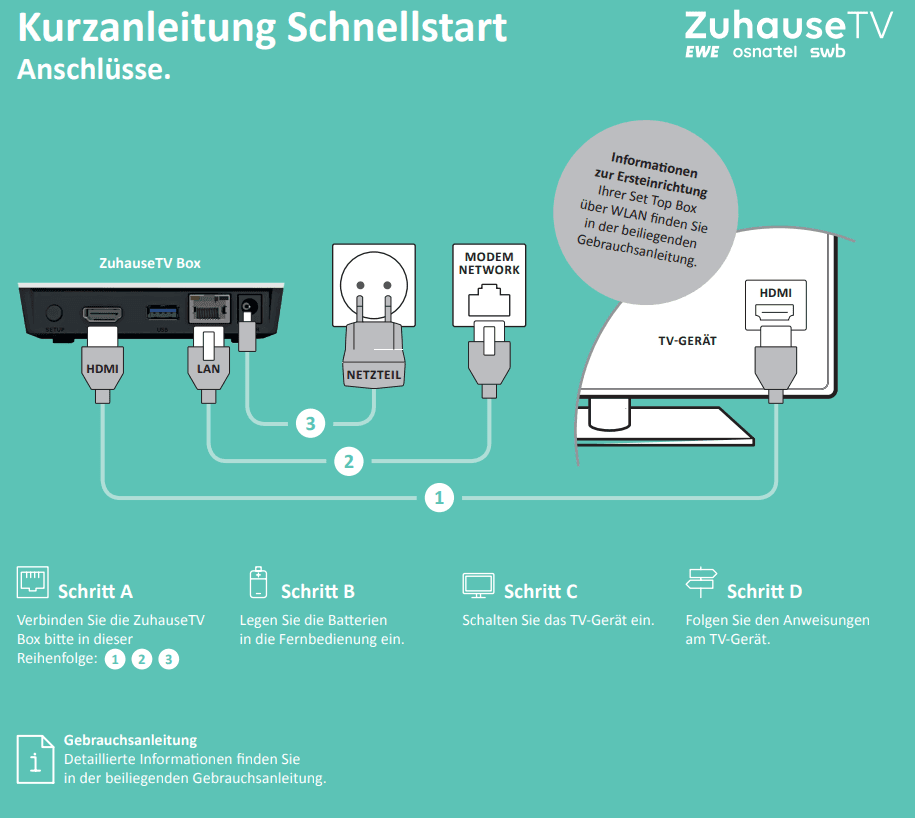
Die ZuhauseTV Box kannst du mit ein paar einfachen Schritten anschließen.
- Verbinde die ZuhauseTV Box in dieser Reihenfolge:
1. Als Erstes schließe das HDMI-Kabel an.
2. Anschließend muss das LAN-Kabel verbunden werden.
3. Für die Stromversorgung muss die ZuhauseTV Box über das Netzteil mit Strom versorgt werden.
- Lege die Batterien in die Fernbedienung.
- Schalte den Fernseher ein.
-. Auf dem Bildschirm werden nun die letzten Schritte angezeigt.
Wenn du für ein Netzwerkgerät eine Priorisierungsregel anlegst, gilt diese für alle Anwendungen, die auf diesem Gerät ausgeführt werden:
- Klick in der Benutzeroberfläche der FRITZ!Box auf "Internet".
- Klick im Menü "Internet" auf "Filter".
- Klick auf die Registerkarte "Priorisierung".
- Klick im Abschnitt der Priorisierungs-Kategorie, der du das Gerät zuordnen willst, auf "Neue Regel".
- Wähl in der Ausklappliste für Netzwerkgeräte das jeweilige Gerät aus.
- Wähl in der Ausklappliste für Netzwerkanwendungen den Eintrag "Alle" aus.
- Klick zum Speichern der Regel auf "Übernehmen".
Schwarzes / Grünes Bild bei einzelnen Sendern
Derzeit kann es vorkommen, dass einzelne Sender nur ein schwarzes oder grünes Bild zeigen. Dies wird in Kürze durch ein Softwareupdate deiner ZuhauseTV Box behoben. Bis dahin kann es helfen, die ZuhauseTV Box einmal neu zu starten. Trenn dazu bitte für kurze Zeit die Stromversorgung an der ZuhauseTV Box. Sollte der Fehler danach weiterhin vorhanden sein, dann melde dich bitte bei der Störungsstelle.
Bild & Ton sind nicht synchron
Sind das Bild und der Ton im laufenden Programm nicht synchron, dann wechsel bitte einmal kurz den Kanal. Sollte dies nicht erfolgreich sein, dann trenn bitte für kurze Zeit die Stromversorgung deiner ZuhauseTV Box.
Bild & Ton Aussetzer
Haben Bild und Ton Aussetzer, dann prüf bitte die Netzwerkverbindung deiner Zuhause TV Box zum Internet. Dies betrifft insbesondere W-LAN Verbindungen. Weitere Informationen zur Verbesserung einer W-LAN Verbindung findest du im Internet unter www.osnatel.de/wlan . Zur Fehlereingrenzung kann es hilfreich sein, die Verbindungsqualität per Netzwerkkabel (LAN) zu testen. Bitte beachte, dass eine einwandfreie Funktion deiner ZuhauseTV Box ausschließlich über ein Netzwerkkabel (LAN) gewährleistet werden kann.
Fernbedienung reagiert nicht richtig
Wenn deine Fernbedienung nicht mehr richtig reagiert, dann solltest du die Fernbedienung einmal neu starten (Batterien kurz entfernen) und die ZuhauseTV Box kurz von der Stromversorgung trennen. Ursächlich können aber auch Schwankungen in der Netzwerkverbindung zwischen deiner ZuhauseTV Box und der Internetverbindung sein. Dies betrifft insbesondere W-LAN Verbindungen. Weitere Informationen zur Verbesserung einer W-LAN Verbindung findest du im Internet unter www.osnatel.de/wlan. Zur Fehlereingrenzung kann es hilfreich sein, die Verbindungsqualität mit einem Netzwerkkabel (LAN) zu testen. Bitte beachte, dass eine einwandfreie Funktion deiner ZuhauseTV Box ausschließlich über eine Netzwerkverbindung über ein Netzwerkkabel (LAN) gewährleistet werden kann.
Zugangsdaten und PIN liegen nicht vor
Du erhältszt vor Aktivierung eine E-Mail mit deinen Zugangsdaten und PINs. Sollte diese nicht mehr vorliegen, dann kannst du über den Login unter "Mein osnatel" jederzeit neue Passwörter und PINs anlegen. Melde dich bitte mit den dazugehörigen Benutzerdaten bei "Mein osnatel" an. Unter Daten & Verwaltung findest du deinen TV-Zugang.
Überprüfe die Signalstärke von deinem WLAN. Überprüfe die Bildschirmauflösung in den Einstellungen der Set Top Box. Wende dich an unsere Technische Hotline unter +49 541 6000-5566.
Überprüfe die Signalstärke von deinem WLAN. Überprüfe die Bildschirmauflösung in den Einstellungen der Set Top Box. Wende dich an unsere Technische Hotline unter +49 541 6000-5566.
Trennen Sie die Set Top Box für zwei Minuten vom Strom. Überprüfen Sie die HDMI-Kabel-Verbindung zwischen Ihrem Fernseher und der Set Top Box. Wenn Sie zuvor die Bildschirmauflösung der Set Top Box auf einen höheren Wert geändert haben, als Ihr Fernsehgerät unterstützt, schließen Sie die Set Top Box an ein Fernsehgerät an, welches die eingestellte Bildschirmauflösung unterstützt und stellen Sie die Bildschirmauflösung in den Einstellungen wieder herunter. Wenden Sie sich an unsere technische Hotline unter +49 541 6000-5566.
ZuhauseTV ist aktuell auf Smart TVs mit den Tizen-Versionen 6.5, 7.0, 8.0 und 9.0 verfügbar. Befindet sich auf deinem Gerät eine andere Tizen-Version, kann die App derzeit leider noch nicht installiert oder genutzt werden.
Wir arbeiten jedoch kontinuierlich daran, ZuhauseTV auch auf weiteren Tizen-Versionen bereitzustellen und werden die Unterstützung künftig schrittweise ausrollen. Bitte halte daher die Software deines Smart TVs aktuell und schaue regelmäßig im App-Store nach, ob ZuhauseTV für dein Gerät verfügbar ist.